>
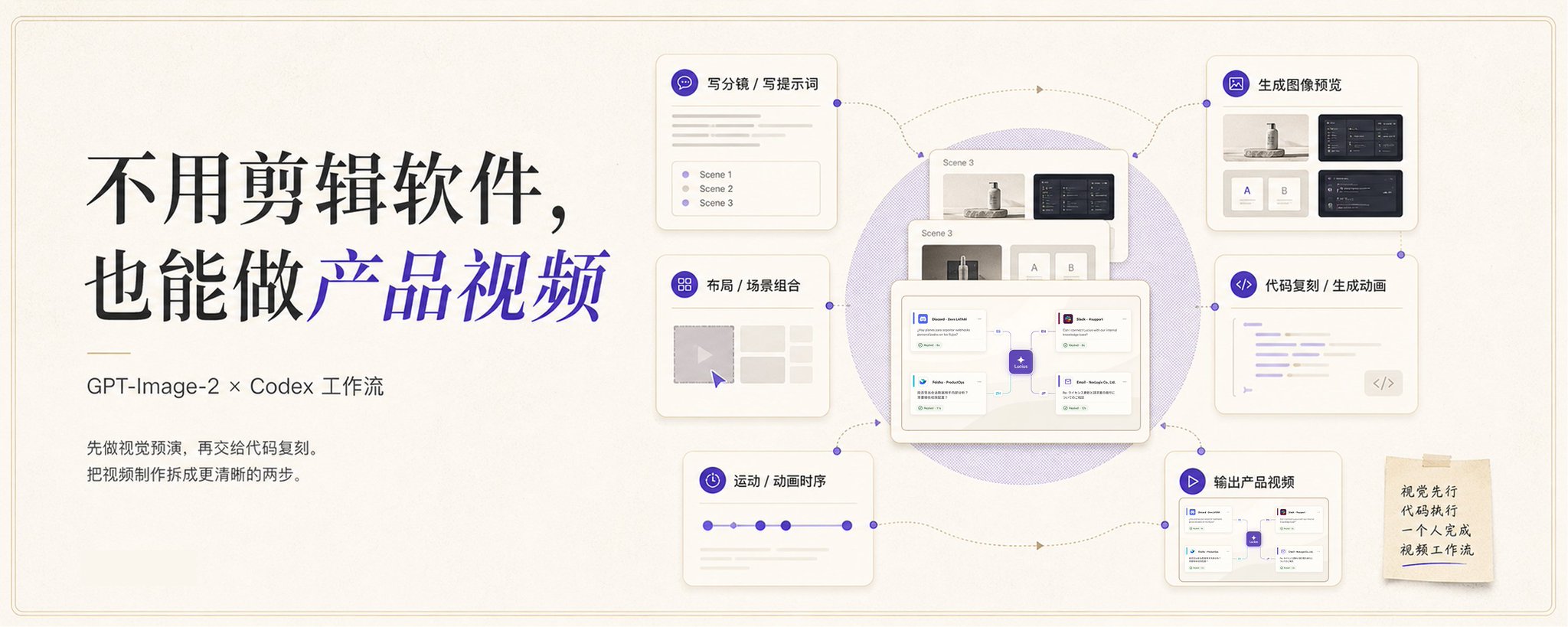
核心原则:为什么要先出图
用 Codex 写界面,没有图,就像让人画画但不告诉他画什么——能动笔,但结果全靠运气。
做视频也一样。「深色调、有科技感、简洁大气」AI 能理解这些词,但落到实际画面,十次有七次不是你想要的。
所以: 结合生图软件,先生成一张预览图,AI 就有了可视化的参考。从「帮我做一个有科技感的场景」变成「按照这张图的布局、颜色、层级,复刻成动画」。
视觉目标从模糊变成可执行。这一步,是整个工作流能跑通的原因。
Step 1:构思脚本和分镜
每个场景确认四件事:
不需要任何工具,写文档就行。几个场景,就写几份分镜描述,这是之后所有东西的地基。
Step 2:用 GPT-Image-2 生成分镜预览图
每个场景写一份图片 Prompt。根据场景类型选用不同的 Prompt 模板:
模板 A:精确布局型(数据看板 / UI 截图)
适用于 UI、数据可视化、工具界面等需要精确控制元素位置和层级的场景。
A [界面类型] in 16:9 landscape format, [色调].
[主要元素,精确到位置、层级、数字、颜色]
Floating annotation card · [位置] · semi-transparent dark background
+ white border · large: "[主标注]" / small: "[副标注]"
Overall tone: [情绪基调,如 clinical and quietly wasteful]
实战示例(数据看板场景):
A clean dark analytics dashboard in 16:9 landscape format.
Left: large donut chart, 68% muted red "Answered in docs", 32% dark gray.
Right: "4.2 hrs" in large white text,
label "avg. weekly support time per user · same questions".
Minimal grid lines, no decorative elements.
Floating annotation card lower-right · semi-transparent dark background
+ white border · large: "68%" / small: "of tickets · already in the docs".
Overall tone: clinical and quietly wasteful.
模板 B:人物插图型(透明背景,叠在代码 UI 上方)
A [halftone / editorial illustration] character, [posture/expression].
Warm color palette: ivory, soft purple, warm white. Transparent background preferred.
No background objects, no text, no UI elements. Minimum 1024px tall.
Style: product editorial illustration, not photo-realistic.
Avoid: dark tones, heavy shadows, corporate clipart.
模板 C:背景纹理型(铺在 UI 下层用)
A 16:9 paper grain background texture, [warm ivory / cool white].
Extremely subtle — this will be covered by UI layers above it.
No patterns, no icons, no text, no focal point.
1920×1080. Zero distracting elements.
Step 3:把预览图交给 Codex
前置拆层
给图之前,先把场景拆成两层:
| 层 | 内容 | 实现方式 |
|---|---|---|
| 代码层 | 文字、数字、卡片、气泡、按钮、所有动效 | 代码里重建,不依赖图片 |
| 图片层 | 背景纹理、人物插图 | 静态资源 import 进来,代码不负责生成 |
这层分工要写进 Codex 的 prompt 里:
>
Codex Prompt 结构
先不要写代码,先做三件事:
1. 分析图片的布局结构和视觉层级
2. 列出需要哪些主要组件
3. 确认动效执行顺序

然后:
- 先实现静态布局,还原颜色、字号、间距、圆角
- 再按以下动效顺序加入动画:[你在分镜里写的动效描述]
- 使用 [你的技术栈,如 React + Tailwind + CSS keyframes]
- 只做这一个场景,不要碰其他文件
Step 4:对照预览图检查,逐场景微调
每个场景单独跑,对照原图。有偏差就说具体的:
Step 5:浏览器录屏,交付
四个场景全跑通之后,浏览器直接预览,系统自带录屏。
不需要 After Effects,不需要 Premiere,不需要任何视频软件。
美化一下然后配个 BGM,就完成了。推荐结合 @FocuSeeHQ 录屏工具效果更好。
这个工作流适合谁
核心心法: 先确认视觉,再执行工程。把两个判断拆开,效率会更高。
>
>
核心理念:なぜ先に画像を生成するのか
Codex でインターフェースを書く際、画像がないというのは、絵を描くように頼むのに何を描くべきかを伝えないのと同じです——描くことはできても、結果は運任せになります。
動画でも同じです。「ダークトーンで、テクノロジー感があり、シンプルで洗練された」——AI はこれらの言葉を理解できますが、実際の画面に落とし込むと、10回中7回は望んだものになりません。
そこで: 画像生成ツールと組み合わせて、先にプレビュー画像を生成すれば、AI は視覚的な参照を得られます。「テクノロジー感のあるシーンを作って」という曖昧な指示から、「この画像のレイアウト、色、階層に従ってアニメーションとして再現して」という明確な指示に変わります。
視覚的な目標が曖昧から実行可能へと変わります。この一段階こそが、このワークフローが機能する理由です。
Step 1:脚本と絵コンテの構想
各シーンで4つのことを確認します:
特別なツールは必要ありません。ドキュメントを書くだけで十分です。シーンの数だけ絵コンテの説明を書き、それがすべての土台となります。
Step 2:GPT-Image-2 で絵コンテのプレビュー画像を生成
各シーンごとに画像プロンプトを作成します。シーンの種類に応じて異なるプロンプトテンプレートを使用します:
テンプレート A:精密レイアウト型(データダッシュボード / UI スクリーンショット)
UI、データ可視化、ツールインターフェースなど、要素の位置と階層を精密に制御する必要があるシーンに適しています。
A [界面类型] in 16:9 landscape format, [色调].
[主要元素,精确到位置、层级、数字、颜色]
Floating annotation card · [位置] · semi-transparent dark background
+ white border · large: "[主标注]" / small: "[副标注]"
Overall tone: [情绪基调,如 clinical and quietly wasteful]
実戦例(データダッシュボードシーン):
A clean dark analytics dashboard in 16:9 landscape format.
Left: large donut chart, 68% muted red "Answered in docs", 32% dark gray.
Right: "4.2 hrs" in large white text,
label "avg. weekly support time per user · same questions".
Minimal grid lines, no decorative elements.
Floating annotation card lower-right · semi-transparent dark background
+ white border · large: "68%" / small: "of tickets · already in the docs".
Overall tone: clinical and quietly wasteful.
テンプレート B:人物イラスト型(透明背景、コード UI の上に重ねる)
A [halftone / editorial illustration] character, [posture/expression].
Warm color palette: ivory, soft purple, warm white. Transparent background preferred.
No background objects, no text, no UI elements. Minimum 1024px tall.
Style: product editorial illustration, not photo-realistic.
Avoid: dark tones, heavy shadows, corporate clipart.
テンプレート C:背景テクスチャ型(UI の下層に敷く)
A 16:9 paper grain background texture, [warm ivory / cool white].
Extremely subtle — this will be covered by UI layers above it.
No patterns, no icons, no text, no focal point.
1920×1080. Zero distracting elements.
Step 3:プレビュー画像を Codex に渡す
事前のレイヤー分解
画像を渡す前に、シーンを2つのレイヤーに分解します:
| レイヤー | 内容 | 実装方法 |
|---|---|---|
| コードレイヤー | テキスト、数字、カード、吹き出し、ボタン、すべての動効果 | コード内で再構築、画像に依存しない |
| 画像レイヤー | 背景テクスチャ、人物イラスト | 静的リソースとして import、コードは生成しない |
この役割分担はCodex のプロンプトに明記する必要があります:
>
Codex プロンプトの構造
先不要写代码,先做三件事:
1. 分析图片的布局结构和视觉层级
2. 列出需要哪些主要组件
3. 确认动效执行顺序

然后:
- 先实现静态布局,还原颜色、字号、间距、圆角
- 再按以下动效顺序加入动画:[你在分镜里写的动效描述]
- 使用 [你的技术栈,如 React + Tailwind + CSS keyframes]
- 只做这一个场景,不要碰其他文件
Step 4:プレビュー画像と照らし合わせて、シーンごとに微調整
各シーンを個別に実行し、元の画像と照らし合わせます。ズレがあれば具体的に伝えます:
Step 5:ブラウザで画面収録して納品
4つのシーンすべてが問題なく動作したら、ブラウザでプレビューし、OS 標準の画面収録ツールで録画します。
After Effects も Premiere も、任何の動画ソフトも必要ありません。
美化して BGM を追加すれば完了です。@FocuSeeHQ の画面収録ツールと組み合わせるとさらに効果的です。
このワークフローに向いている人
核心の心得: まずビジュアルを確定し、それからエンジニアリングを実行する。この二つの判断を分離することで、効率が格段に向上します。
>