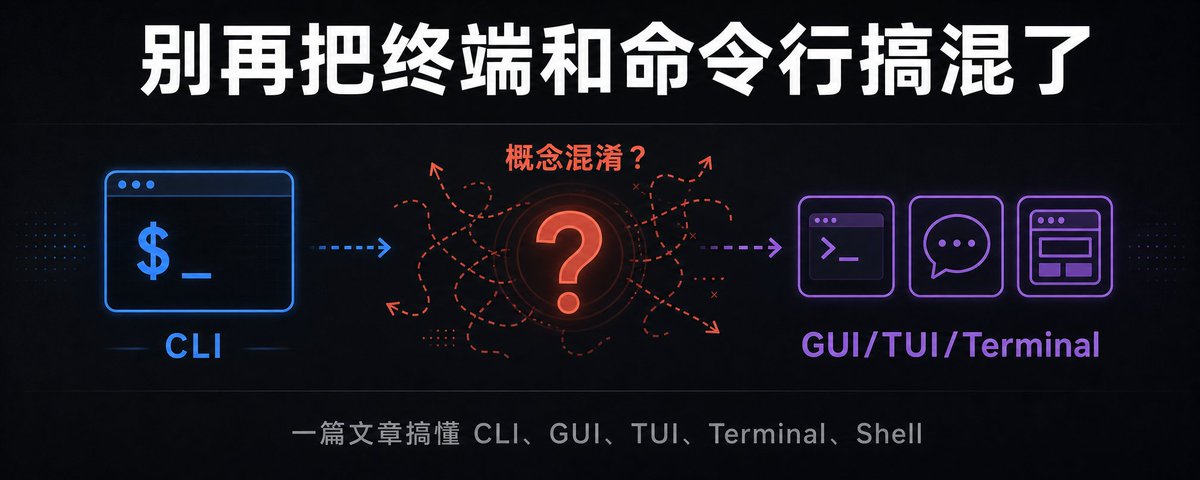
"安装 Claude Code 时,提示我打开 Terminal 输入命令。"
"CodeX 提供了 CLI 工具,也可以用 GUI 界面。"
"Cursor 是个 IDE,但也可以通过命令行启动。"
如果你在使用 AI 工具时听到这些词有过一瞬间的迟疑,不确定对方到底在说什么——这篇文章就是为你写的。
这些概念不是什么高深的技术术语,但它们确实是 AI 工具使用中的"通用语言"。搞不清楚它们,就像听别人说话时总有几个字听不清,虽然能猜个大概,但总觉得不踏实。
更要命的是,这些词经常被混用。有人说"打开命令行",其实是让你打开终端;有人说"用 CLI 调用 API",但你不知道这和在网页上用有什么区别。
今天就把这些概念一次性说清楚。
省流版:核心区别
界面类型(人怎么跟软件互动):
环境概念(在哪里操作):
工具类型(软件是干什么的):
一句话记住: Terminal 是地方,Shell 是翻译,命令行是方式,CLI/TUI/GUI 是界面类型,IDE 是工具套装。
下面逐个拆解。
为什么这些概念容易混?
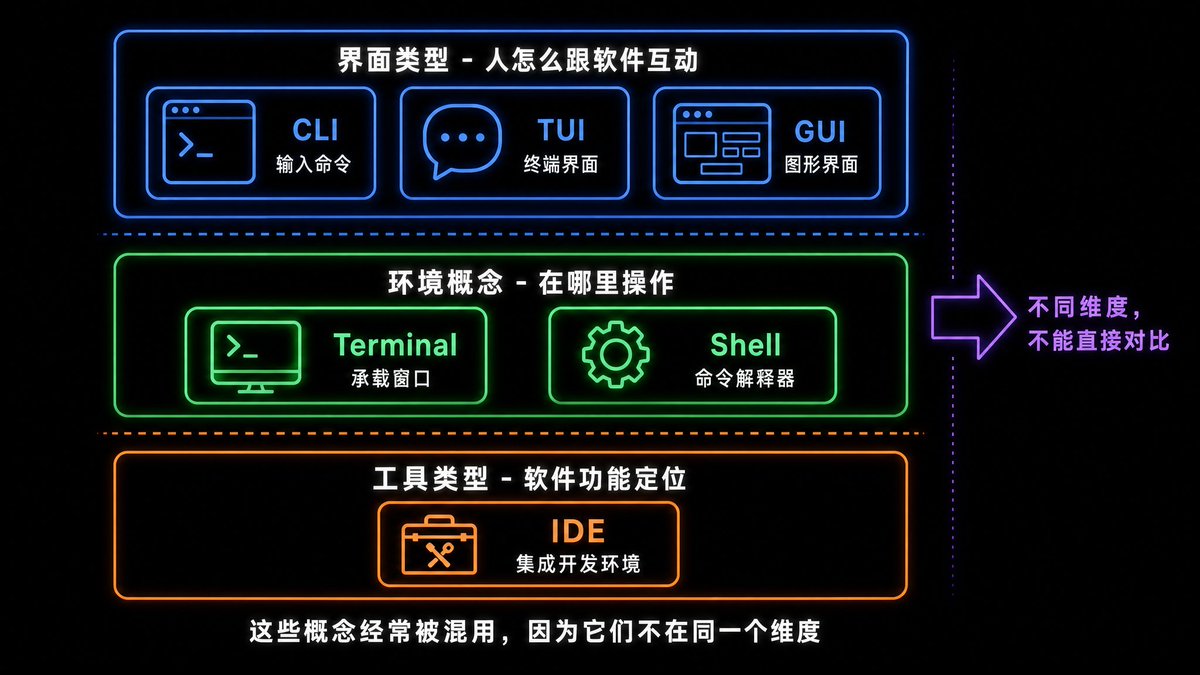
因为它们不在同一个维度。
就像你问"苹果和水果有什么区别"——这个问题本身就有问题,因为苹果是水果的一种,它们不是并列关系。
这些概念也一样:
所以一个 IDE 可以是 GUI 的(Cursor、VS Code),也可以高度依赖终端(Claude Code)。
一个工具也可能同时有多种界面:OpenAI 提供了 CLI 工具,也有网页版 GUI(ChatGPT),还有 API 接口。
搞清楚这个分层逻辑,后面就好理解了。
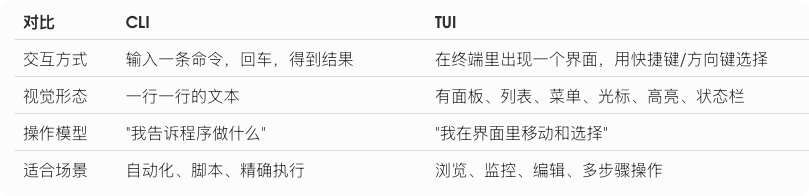
第一层:界面类型——CLI、TUI、GUI 的本质区别
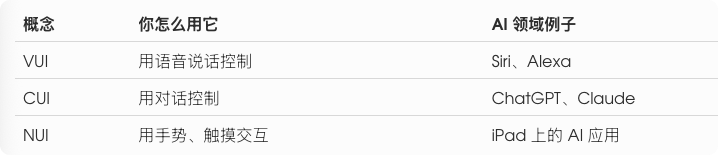
这三个词说的是"人怎么跟软件对话"。
CLI:Command Line Interface(命令行界面)
核心特征: 你输入命令,程序输出文本。
典型例子:
1. 调用 OpenAI API
输出结果:
2. 使用 Claude Code

输出结果:
```json
正在分析 main.py...
发现 3 个潜在问题:
1. 第 15 行:变量未定义
2. 第 23 行:建议使用 try-except
3. 第 40 行:函数命名不规范
```
3. 安装 AI 工具
```
pip install openai
```
输出结果:
使用场景:
怎么判断一个工具是 CLI?
看它的使用方式:
比如:
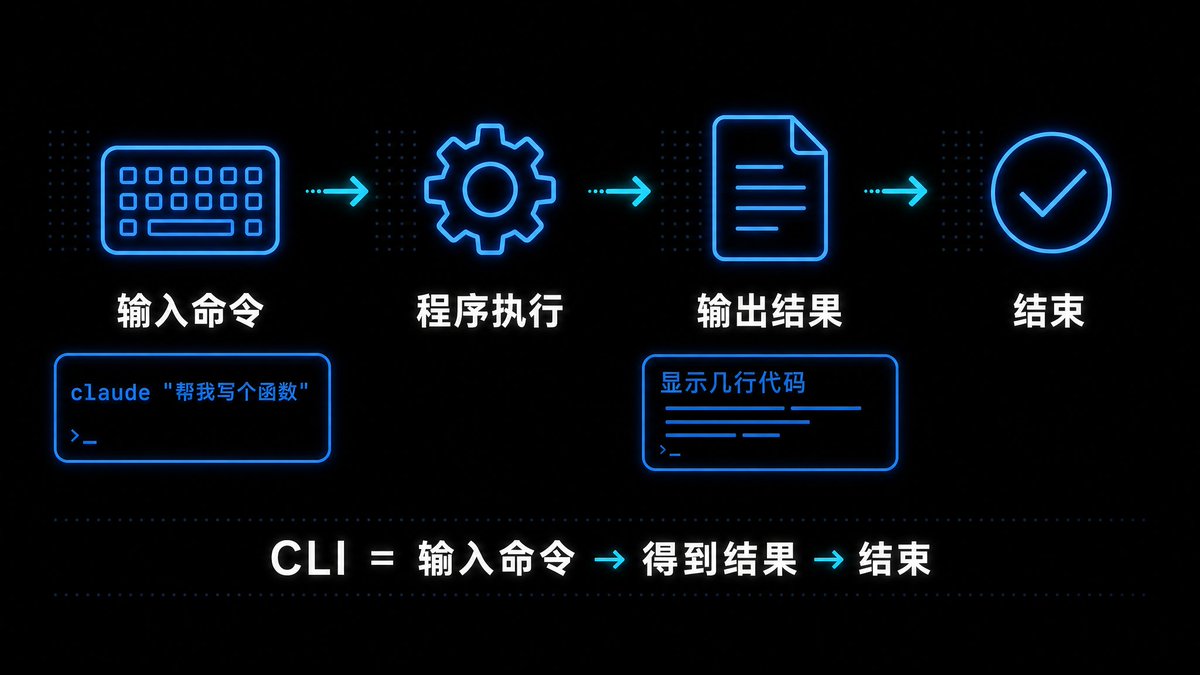
claude "帮我写个函数"
输入 → 回车 → 得到结果 → 结束。这就是 CLI。
```
┌─ OpenAI API Configuration ─┐
│                             │
│ API Key: [sk-...        ]   │
│ Model:   [▼ gpt-4       ]   │
│ Timeout: [30s           ]   │
│                             │
│ [Save]  [Cancel]            │
└─────────────────────────────┘
```
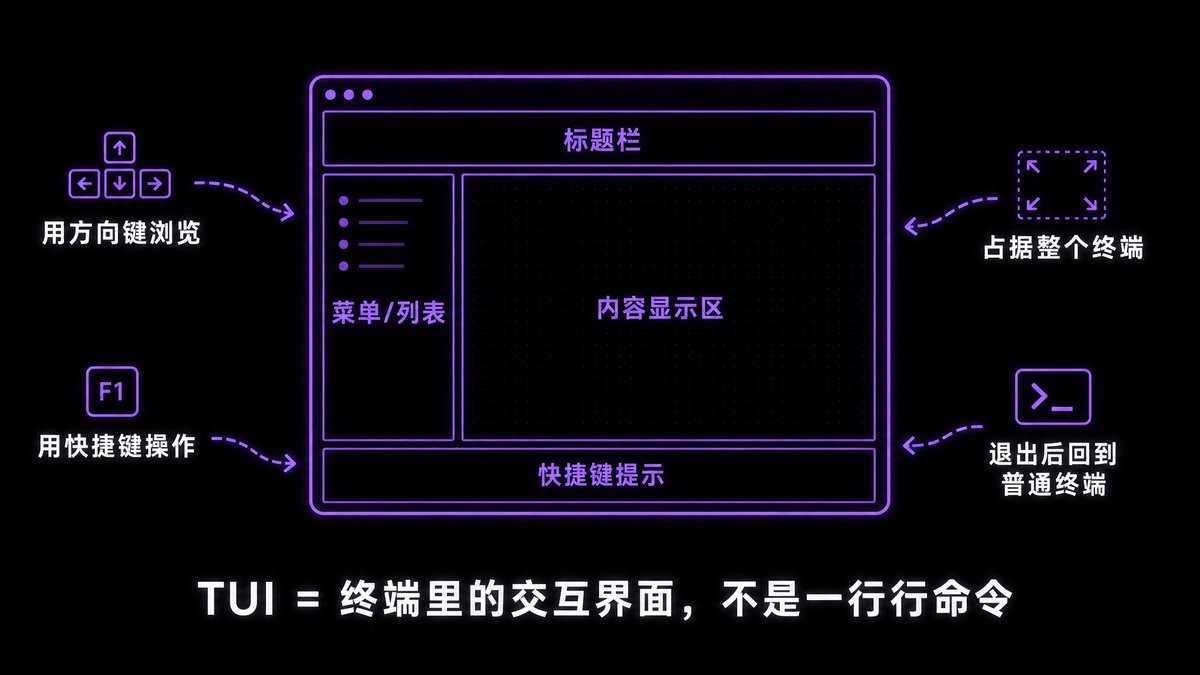
TUI:Text-based User Interface(终端文本界面)
核心特征: 跑在终端里,但不是单纯一行行命令,而是有"界面感"——列表、面板、快捷键、光标选择。
典型例子:
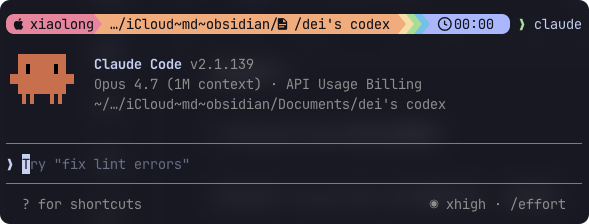
1. Claude Code 的交互模式
当你运行 claude 进入交互模式后,会看到:
```markdown
┌─────────────────────────────────────────────────────┐
│ Claude Code                                          │
├─────────────────────────────────────────────────────┤
│ 对话历史:                                            │
│ > 你:写一个 Python 函数计算斐波那契数列               │
│ < Claude: 好的,我来帮你写...                         │
│                                                      │
│ def fibonacci(n):                                    │
│     if n <= 1:                                       │
│         return n                                     │
│     return fibonacci(n-1) + fibonacci(n-2)           │
│                                                      │
│ [↑↓] 浏览历史  [Tab] 补全  [Ctrl+C] 退出              │
└─────────────────────────────────────────────────────┘
```
你可以用方向键浏览历史对话,用斜杠键调用 skill,整个界面是交互式的。
2. 一些 AI 工具的配置界面
有些工具在安装时会弹出配置界面:

你可以用 Tab 键在不同选项间切换,用方向键选择下拉菜单。
使用场景:
怎么判断一个工具是 TUI?
看它的使用方式:
比如:
claude
输入后,整个终端变成了一个对话界面,你可以用方向键浏览历史,用快捷键操作。这就是 TUI。
```json
curl https://api.openai.com/v1/chat/completions \
  -H "Authorization: Bearer YOUR_API_KEY" \
  -d '{"model": "gpt-4", "messages": [{"role": "user", "content": "Hello"}]}'
```
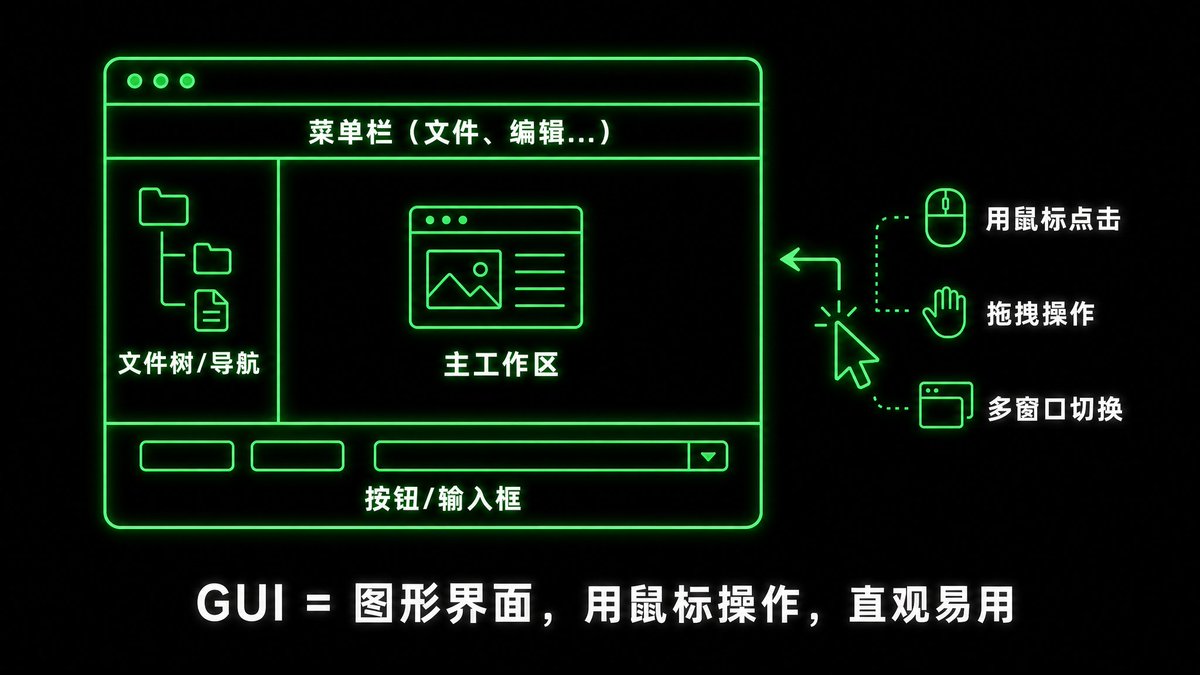
GUI:Graphical User Interface(图形用户界面)
核心特征: 用窗口、按钮、菜单、图标、鼠标操作。
典型例子:
1. ChatGPT 网页版
2. Cursor
3. VS Code
使用场景:
为什么 AI 工具都提供 GUI?
因为大部分用户更习惯图形界面。ChatGPT 如果只有 CLI,用户量会少很多。
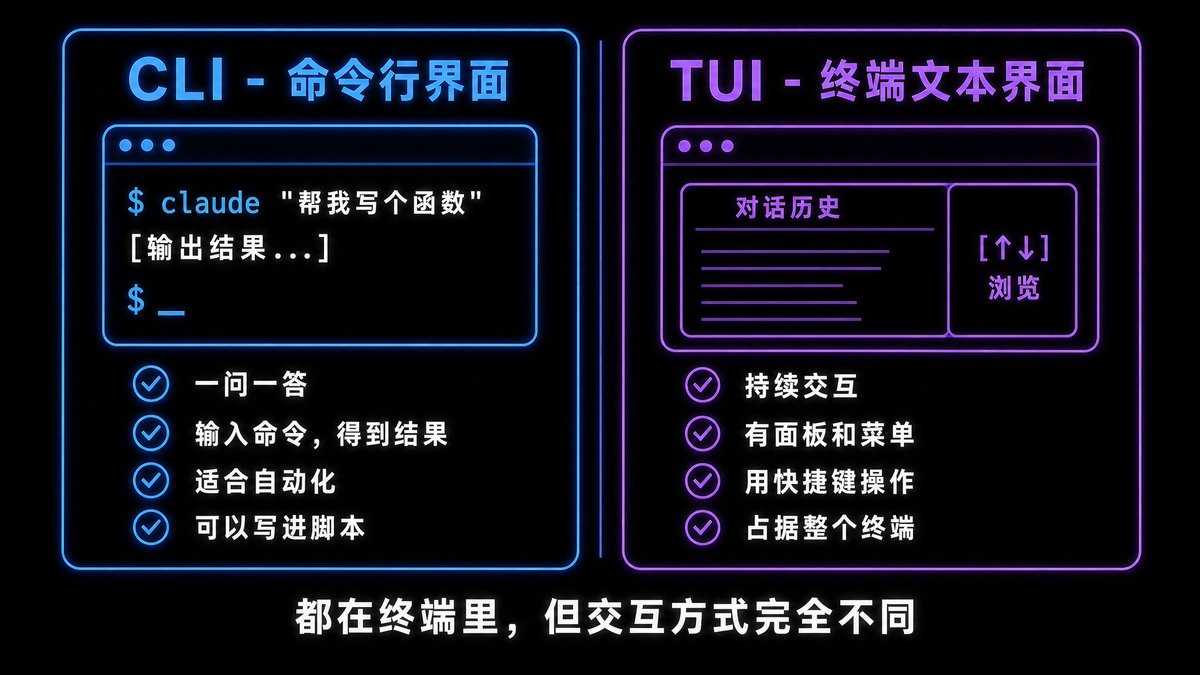
CLI vs TUI:关键区别
很多人把 CLI 和 TUI 混为一谈,因为它们都在终端里用。但区别很明显:
举个例子:
```
Collecting openai
  Downloading openai-1.12.0-py3-none-any.whl (226 kB)
     ━━━━━━━━━━━━━━━━━━━━━━━━━━━━━━━━━━━━━━━━ 226.7/226.7 kB 2.1 MB/s
Installing collected packages: openai
Successfully installed openai-1.12.0
```
CLI 方式调用 OpenAI API:
```json
pip install openai
```
你输入一条命令,回车,得到 JSON 结果。
TUI 方式使用 Claude Code:
claude
进入交互界面后,你会看到:
所以:
第二层:环境概念——TERMINAL、SHELL、命令行的区别
这是最容易混淆的一组概念。
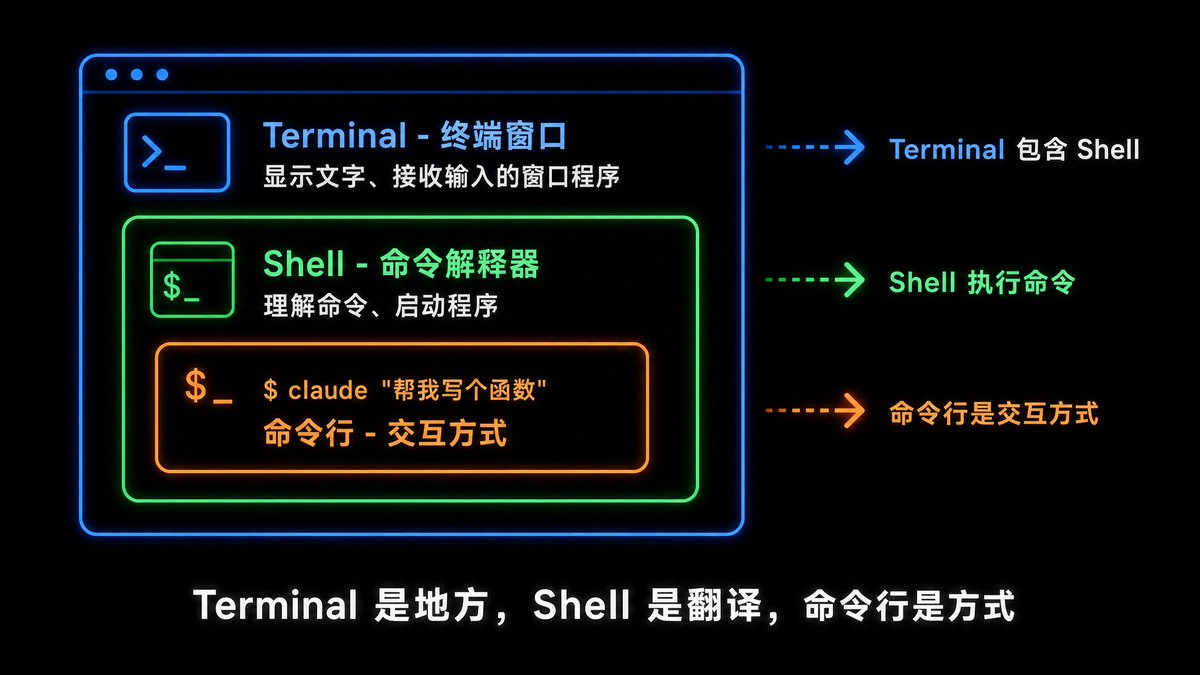
Terminal:终端/终端模拟器
它是什么: 一个显示文字、接收键盘输入的窗口程序。
典型例子:
简单理解:
Terminal 就是一个"文字显示器"。你打开它,看到一个黑色(或白色)的窗口,里面可以输入文字,也可以显示文字。
就像你打开记事本可以输入文字一样,Terminal 也是一个可以输入文字的窗口,只不过它专门用来运行命令和程序。
Shell:命令解释器
它是什么: 运行在 Terminal 里的程序,负责理解你输入的命令,并启动相应的程序。
典型例子:
它负责什么:
场景:你想用 Claude Code 分析一个文件
claude "分析 main.py"
当你输入这条命令时:
再举个例子:安装 OpenAI 的 Python 库
```json
{
  "choices": [
    {
      "message": {
        "role": "assistant",
        "content": "def fibonacci(n):\n    if n <= 1:\n        return n\n    return fibonacci(n-1) + fibonacci(n-2)"
      }
    }
  ]
}
```
发生了什么:
```json
Collecting openai
  Downloading openai-1.12.0-py3-none-any.whl
Installing collected packages: openai
Successfully installed openai-1.12.0
```
命令行:Command Line
它是什么: 通过输入文字命令来操作程序的交互方式。
注意: 命令行不是一个具体的软件,而是一种操作方式。
三者关系:地方、翻译、方式
可以把它想成一个"剧场":
Terminal = 舞台/屏幕(地方) Shell = 主持人/翻译(解释器) 命令行 = 你说话下指令这种交流方式(方式) CLI 程序 = 你说的一句句话(具体内容) TUI 程序 = 在舞台上演出的交互式小节目
```json
curl https://api.openai.com/v1/chat/completions \
  -H "Content-Type: application/json" \
  -H "Authorization: Bearer YOUR_API_KEY" \
  -d '{"model": "gpt-4", "messages": [{"role": "user", "content": "Hello"}]}'
```
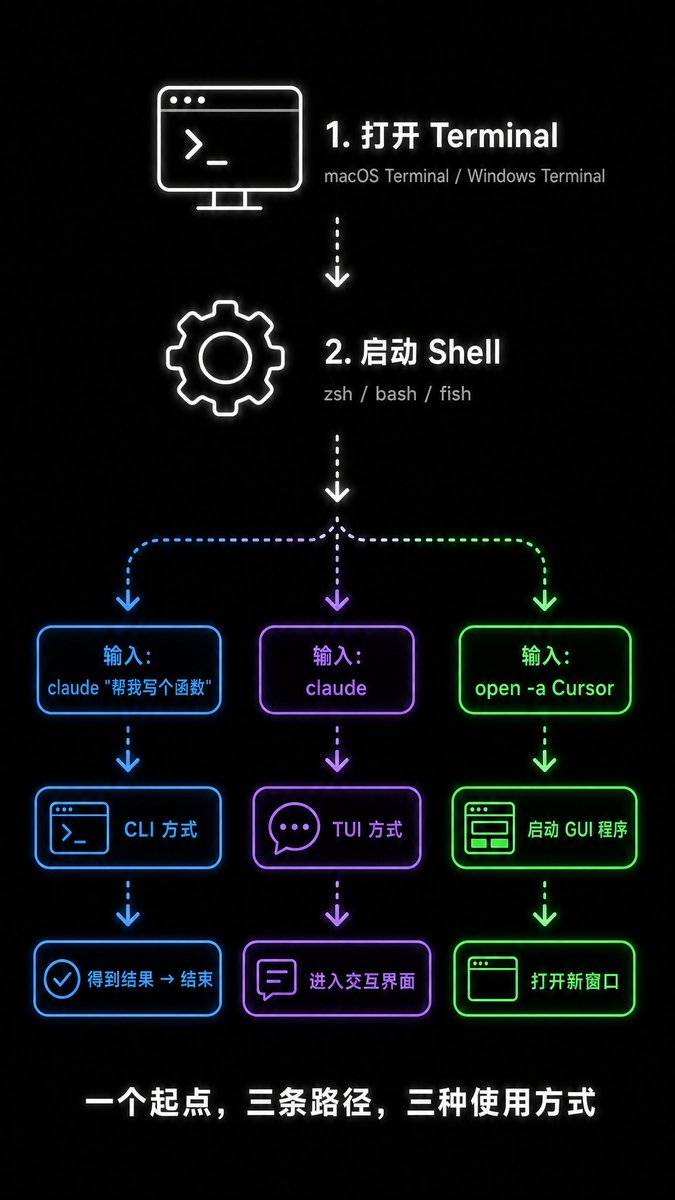
完整链路:
场景:你要使用 Claude Code
1. 你打开 Terminal(比如 macOS 的终端 app) → Terminal 是一个窗口程序,显示文字的地方 2. Terminal 自动启动 zsh → zsh 是 Shell,负责理解你输入的命令 3. 你输入:claude "帮我写个函数" → 这是 CLI 方式使用 Claude Code → 输入命令 → 得到结果 → 结束 4. 你输入:claude → 这是 TUI 方式使用 Claude Code → 整个终端变成交互界面 → 你可以持续对话,用快捷键操作 → 按 Ctrl+C 退出,回到普通终端 5. 你输入:open -a Cursor → 启动 Cursor(GUI 程序) → 打开一个新的图形化窗口 → 用鼠标点击、拖拽文件
关键理解:
日常口语中的混用
很多人会说:
"打开命令行。"
这句话严格来说不准确,因为命令行是一种交互方式,不是一个可以"打开"的东西。
但大家都懂这句话的意思其实是:
"打开一个终端窗口,然后在里面输入命令。"
所以日常交流中混用没问题,但理解底层概念能让你在技术文档和讨论中更精确。
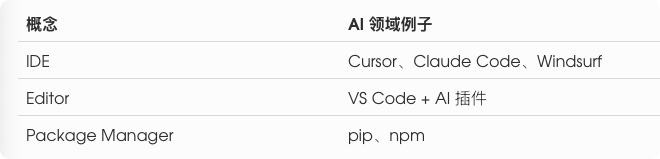
第三层:工具类型——IDE 是什么?
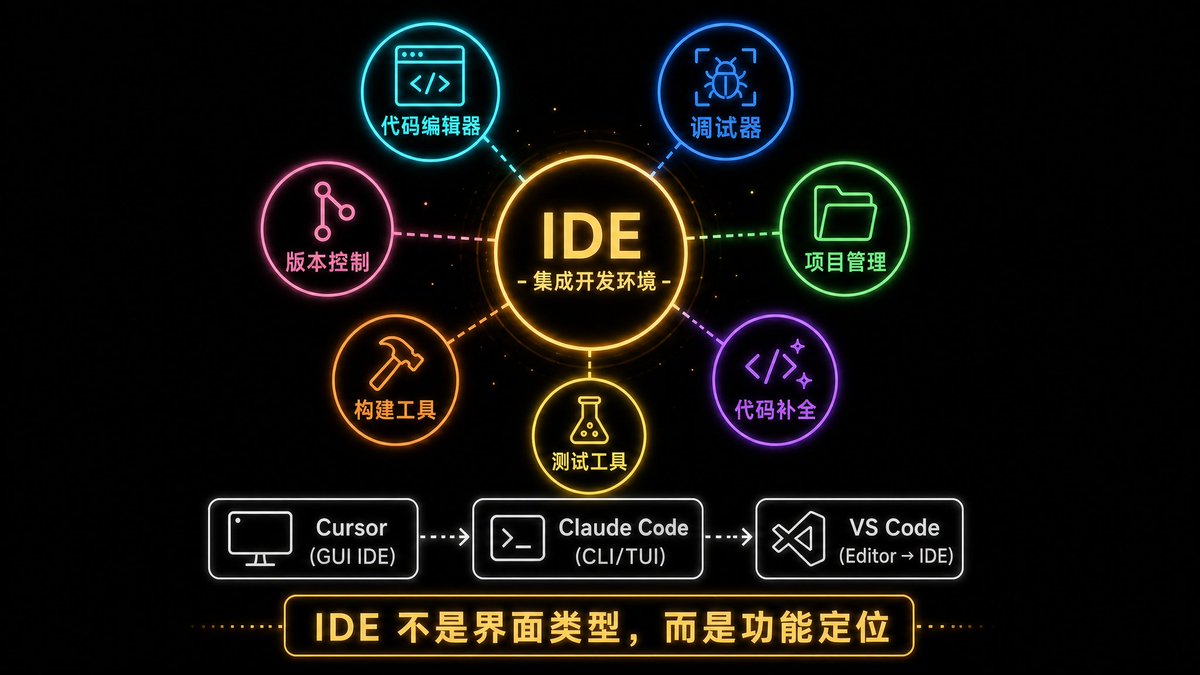
IDE:Integrated Development Environment(集成开发环境)
它是什么: 面向开发的一整套工具环境,通常包含:
典型例子:
注意: IDE 不是一种界面类型,而是一种功能定位。
一个 IDE 可以是 GUI 的(Cursor、VS Code),也可以高度依赖终端(Claude Code)。
Cursor 和 Claude Code 有什么区别?
但它们都是"开发环境",都集成了 AI 能力。
实战场景:使用 AI 工具的三种方式
假设你要使用 OpenAI 的 GPT-4,可以有三种方式:
方式 1:纯 CLI(命令行)
使用 curl 调用 API:
输出结果:
优点: 精确、可脚本化、适合自动化(比如批量处理 100 个文件) 缺点: 需要记命令、不直观、结果是 JSON 格式需要解析
方式 2:TUI(终端界面)
使用 Claude Code:
claude
进入交互界面后:
```json
curl https://api.openai.com/v1/chat/completions \
  -H "Content-Type: application/json" \
  -H "Authorization: Bearer YOUR_API_KEY" \
  -d '{
    "model": "gpt-4",
    "messages": [{"role": "user", "content": "写一个 Python 函数计算斐波那契数列"}]
  }'
```
优点: 可视化、快捷键高效、不离开终端、可以浏览历史对话 缺点: 需要学习快捷键、不如 GUI 直观
方式 3:GUI(图形界面)
打开 ChatGPT 网页版:
或者使用 Cursor:
优点: 直观、易上手、可以看到格式化的代码、可以点击复制 缺点: 鼠标操作慢、不适合自动化、需要打开浏览器或应用
三者对比
我的建议:
为什么越来越多工具提供 CLI?
你可能注意到了,最近很多工具都开始提供 CLI 版本:
为什么会有这个趋势?
1. 自动化需求爆发
AI 时代,大家都想把工具串起来:
CLI 是唯一能做到这些的方式。GUI 需要你手动点击,TUI 也不适合自动化。
2. 开发者是核心用户
AI 工具的顶级用户是开发者和技术人员。他们:
所以提供 CLI 是刚需。
3. API 经济的延伸
很多公司发现:
CLI 让"用 AI"和"集成 AI"之间的门槛降低了。
4. 效率优势
对于高频操作,CLI 比 GUI 快得多:
一旦熟悉命令,CLI 的效率是 GUI 的数倍。
这个趋势意味着什么?
如果你想深度使用 AI 工具,学会基本的 CLI 操作是必须的。不是说要成为命令行专家,而是要:
这些基础技能,会让你在 AI 时代走得更远。
为什么要搞清楚这些概念?
1. 看懂安装文档
很多 AI 工具的安装文档会说:
"Open your terminal and run: pip install openai"
如果你不懂这些概念,就会卡在第一步。
懂了之后,你知道:打开 Terminal → 输入命令 → 回车。
2. 选对工具
当你需要使用 AI 工具时,你会知道:
而不是盲目跟风。
3. 遇到问题知道怎么搜
搜索关键词更精确,解决问题更快。
附录:相关概念速查
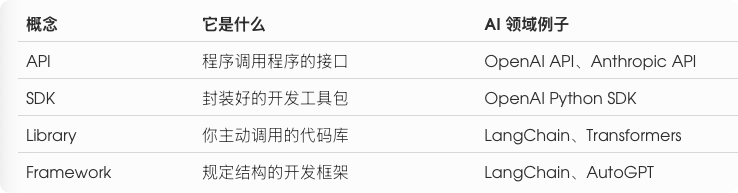
如果你已经搞清楚了 CLI、TUI、GUI、Terminal、Shell,这些相关概念也值得了解:
界面形态类
```json
{
  "choices": [
    {
      "message": {
        "role": "assistant",
        "content": "Hello! How can I help you today?"
      }
    }
  ]
}
```
开发者接口类
一句话区别:
命令行相关
REPL 例子:
python >>> import openai >>> openai.chat.completions.create(...)
输入代码 → 立即执行 → 看到结果。
工具类型
```json
claude "帮我分析这个文件"
```
速记
人操作软件:CLI / TUI / GUI 程序操作程序:API / SDK 开发环境:Terminal / Shell / IDE AI 工具举例: - ChatGPT(GUI) - Claude Code(CLI/TUI) - OpenAI API(API) - Cursor(GUI IDE)
最后
这些概念不是为了考试,而是为了让你在 AI 工具的世界里更自如。
当你看到一个新的 AI 工具时,你会自然地问:
这些问题的答案,会直接影响你的学习路径和使用方式。
搞清楚这些概念,不是为了炫技,而是为了:
就像学会了"水果"、"苹果"、"红富士"这些词的区别,你在菜市场就不会被绕晕。
AI 工具的世界也一样。
关于作者
我是观自,如果你在 AI 商业落地上有困惑,欢迎交流。
「Claude Codeをインストールする時、Terminalを開いてコマンドを入力するように言われた。」
「CodeXはCLIツールを提供していて、GUIインターフェースも使える。」
「CursorはIDEだけど、コマンドラインから起動することもできる。」
AIツールを使っている時にこれらの言葉を聞いて、一瞬ためらい、相手が一体何を言っているのか確信が持てなかったことがあるなら——この記事はあなたのために書きました。
これらの概念は何か高度な専門用語というわけではありませんが、AIツールを使う上での「共通言語」であることは確かです。これらを理解していないと、まるで誰かの話を聞いている時にいくつかの単語が聞き取れないようなもので、大体の意味は推測できても、どこか落ち着かないものです。
さらに厄介なのは、これらの言葉が頻繁に混同されて使われていることです。「コマンドラインを開いて」と言われて、実際にはターミナルを開くことを意味していたり、「CLIでAPIを呼び出す」と言われても、Web上で使うのと何が違うのか分からなかったりします。
今日はこれらの概念を一度に明確にします。
省エネ版:核心的な違い
インターフェースの種類(人がどうソフトウェアとやり取りするか):
環境の概念(どこで操作するか):
ツールの種類(ソフトウェアは何をするものか):
一言で覚える:Terminalは場所、Shellは翻訳者、コマンドラインは方式、CLI/TUI/GUIはインターフェースの種類、IDEはツールセット。
以下、一つずつ分解していきます。
なぜこれらの概念は混同されやすいのか?
それらが同じ次元にないからです。
「リンゴと果物の違いは何ですか」と尋ねるようなものです——この質問自体に問題があります。リンゴは果物の一種であり、並列関係ではないからです。
これらの概念も同じです:
したがって、あるIDEはGUI(Cursor、VS Code)であることもあれば、ターミナルに大きく依存するもの(Claude Code)もあります。
一つのツールが同時に複数のインターフェースを持つこともあります:OpenAIはCLIツールを提供し、Web版GUI(ChatGPT)もあり、APIインターフェースもあります。
この階層ロジックを理解すれば、この後がずっと理解しやすくなります。
第一層:インターフェースの種類——CLI、TUI、GUIの本質的な違い
この三つの言葉は「人がどうソフトウェアと対話するか」を表しています。
CLI:Command Line Interface(コマンドラインインターフェース)
核心的特徴:あなたがコマンドを入力し、プログラムがテキストを出力する。
典型的な例:
1. OpenAI APIの呼び出し
出力結果:
2. Claude Codeの使用
出力結果:
```json
正在分析 main.py...
发现 3 个潜在问题:
1. 第 15 行:变量未定义
2. 第 23 行:建议使用 try-except
3. 第 40 行:函数命名不规范
```
3. AIツールのインストール
```
pip install openai
```
出力結果:
使用シーン:
ツールがCLIかどうかの判断方法:
その使用方法を見てください:
例えば:
claude "帮我写个函数"
入力 → Enter → 結果取得 → 終了。これがCLIです。
```
┌─ OpenAI API Configuration ─┐
│                             │
│ API Key: [sk-...        ]   │
│ Model:   [▼ gpt-4       ]   │
│ Timeout: [30s           ]   │
│                             │
│ [Save]  [Cancel]            │
└─────────────────────────────┘
```
TUI:Text-based User Interface(テキストベースユーザーインターフェース)
核心的特徴:ターミナル内で動作するが、単純な一行ずつのコマンドではなく、「インターフェース感」がある——リスト、パネル、ショートカットキー、カーソル選択。
典型的な例:
1. Claude Codeのインタラクティブモード
claudeを実行してインタラクティブモードに入ると、次のように表示されます:
```markdown
┌─────────────────────────────────────────────────────┐
│ Claude Code                                          │
├─────────────────────────────────────────────────────┤
│ 对话历史:                                            │
│ > 你:写一个 Python 函数计算斐波那契数列               │
│ < Claude: 好的,我来帮你写...                         │
│                                                      │
│ def fibonacci(n):                                    │
│     if n <= 1:                                       │
│         return n                                     │
│     return fibonacci(n-1) + fibonacci(n-2)           │
│                                                      │
│ [↑↓] 浏览历史  [Tab] 补全  [Ctrl+C] 退出              │
└─────────────────────────────────────────────────────┘
```
方向キーで会話履歴を閲覧し、スラッシュキーでスキルを呼び出せます。インターフェース全体がインタラクティブです。
2. 一部のAIツールの設定画面
インストール時に設定画面がポップアップするツールもあります:
Tabキーで異なるオプション間を切り替え、方向キーでドロップダウンメニューを選択できます。
使用シーン:
ツールがTUIかどうかの判断方法:
その使用方法を見てください:
例えば:
claude
入力後、ターミナル全体が対話インターフェースに変わり、方向キーで履歴を閲覧し、ショートカットキーで操作できます。これがTUIです。
```json
curl https://api.openai.com/v1/chat/completions \
  -H "Authorization: Bearer YOUR_API_KEY" \
  -d '{"model": "gpt-4", "messages": [{"role": "user", "content": "Hello"}]}'
```
GUI:Graphical User Interface(グラフィカルユーザーインターフェース)
核心的特徴:ウィンドウ、ボタン、メニュー、アイコン、マウス操作を使用する。
典型的な例:
1. ChatGPT Web版
2. Cursor
3. VS Code
使用シーン:
なぜAIツールはGUIを提供するのか?
大部分のユーザーはグラフィカルインターフェースに慣れているからです。ChatGPTがCLIだけだったら、ユーザー数は大幅に減っていたでしょう。
CLI vs TUI:重要な違い
多くの人がCLIとTUIを混同します。どちらもターミナル内で使うからです。しかし違いは明確です:
例を見てみましょう:
```
Collecting openai
  Downloading openai-1.12.0-py3-none-any.whl (226 kB)
     ━━━━━━━━━━━━━━━━━━━━━━━━━━━━━━━━━━━━━━━━ 226.7/226.7 kB 2.1 MB/s
Installing collected packages: openai
Successfully installed openai-1.12.0
```
CLI方式でOpenAI APIを呼び出す:
```json
pip install openai
```
コマンドを一行入力し、Enterを押し、JSONの結果を得る。
TUI方式でClaude Codeを使用する:
claude
インタラクティブインターフェースに入ると、以下のものが表示されます:
つまり:
第二層:環境の概念——TERMINAL、SHELL、コマンドラインの違い
これは最も混同されやすい概念のグループです。
Terminal:ターミナル/端末エミュレータ
それは何か:文字を表示し、キーボード入力を受け付けるウィンドウプログラム。
典型的な例:
簡単な理解:
Terminalは「文字ディスプレイ」です。それを開くと、黒い(または白い)ウィンドウが表示され、その中に文字を入力したり、文字を表示したりできます。
メモ帳を開いて文字を入力できるのと同じように、Terminalも文字を入力できるウィンドウです。ただし、それは特にコマンドやプログラムを実行するために使われます。
Shell:コマンドインタープリタ
それは何か:Terminal内で動作するプログラムで、あなたが入力したコマンドを理解し、対応するプログラムを起動する役割を担います。
典型的な例:
その役割:
シーン:Claude Codeでファイルを分析したい
claude "分析 main.py"
このコマンドを入力した時:
もう一つの例:OpenAIのPythonライブラリをインストールする
```json
{
  "choices": [
    {
      "message": {
        "role": "assistant",
        "content": "def fibonacci(n):\n    if n <= 1:\n        return n\n    return fibonacci(n-1) + fibonacci(n-2)"
      }
    }
  ]
}
```
何が起きたか:
```json
Collecting openai
  Downloading openai-1.12.0-py3-none-any.whl
Installing collected packages: openai
Successfully installed openai-1.12.0
```
コマンドライン:Command Line
それは何か:文字コマンドを入力してプログラムを操作する対話方式。
注意:コマンドラインは具体的なソフトウェアではなく、操作方式の一つです。
三者関係:場所、翻訳者、方式
「劇場」に例えると:
Terminal = 舞台/スクリーン(場所) Shell = 司会者/通訳(インタープリタ) コマンドライン = あなたが話して指示を出すというコミュニケーション方式(方式) CLIプログラム = あなたが発する一言一言(具体的な内容) TUIプログラム = 舞台上で演じられるインタラクティブな小品
```json
curl https://api.openai.com/v1/chat/completions \
  -H "Content-Type: application/json" \
  -H "Authorization: Bearer YOUR_API_KEY" \
  -d '{"model": "gpt-4", "messages": [{"role": "user", "content": "Hello"}]}'
```
完全なチェーン:
シーン:あなたはClaude Codeを使いたい
1. Terminalを開く(例えばmacOSのターミナルアプリ) → Terminalはウィンドウプログラムで、文字を表示する場所 2. Terminalが自動的にzshを起動する → zshはShellで、あなたが入力したコマンドを理解する役割を担う 3. あなたが入力:claude "帮我写个函数" → これはCLI方式でClaude Codeを使用している → コマンド入力 → 結果取得 → 終了 4. あなたが入力:claude → これはTUI方式でClaude Codeを使用している → ターミナル全体がインタラクティブインターフェースになる → 継続的に対話でき、ショートカットキーで操作できる → Ctrl+Cで終了し、通常のターミナルに戻る 5. あなたが入力:open -a Cursor → Cursor(GUIプログラム)を起動する → 新しいグラフィカルウィンドウを開く → マウスでクリック、ファイルをドラッグする
重要な理解:
日常会話における混用
多くの人はこう言います:
"打开命令行。"(コマンドラインを開いて。)
この言葉は厳密には正確ではありません。コマンドラインは対話方式であり、「開く」ことのできるものではないからです。
しかし、みんながこの言葉で実際に意味しているのは:
"打开一个终端窗口,然后在里面输入命令。"(ターミナルウィンドウを開いて、その中でコマンドを入力して。)
だから日常のコミュニケーションでは混用しても問題ありませんが、基礎的な概念を理解していれば、技術文書や議論においてより正確になれます。
第三層:ツールの種類——IDEとは何か?
IDE:Integrated Development Environment(統合開発環境)
それは何か:開発向けのツール一式の環境で、通常以下のものを含みます:
典型的な例:
注意:IDEはインターフェースの種類ではなく、機能的な位置づけです。
あるIDEはGUI(Cursor、VS Code)であることもあれば、ターミナルに大きく依存するもの(Claude Code)もあります。
CursorとClaude Codeの違いは?
しかし、どちらも「開発環境」であり、AI機能を統合しています。
実践シーン:AIツールを使う3つの方法
OpenAIのGPT-4を使う場合、3つの方法があります:
方法1:純粋なCLI(コマンドライン)
curlを使ってAPIを呼び出す:
出力結果:
メリット:正確、スクリプト化可能、自動化に適している(例:100ファイルの一括処理) デメリット:コマンドを覚える必要がある、直感的でない、結果がJSON形式で解析が必要
方法2:TUI(ターミナルインターフェース)
Claude Codeを使用する:
claude
インタラクティブインターフェースに入ると:
```json
curl https://api.openai.com/v1/chat/completions \
  -H "Content-Type: application/json" \
  -H "Authorization: Bearer YOUR_API_KEY" \
  -d '{
    "model": "gpt-4",
    "messages": [{"role": "user", "content": "写一个 Python 函数计算斐波那契数列"}]
  }'
```
メリット:視覚的、ショートカットキーで効率的、ターミナルから離れない、会話履歴を閲覧可能 デメリット:ショートカットキーを学ぶ必要がある、GUIほど直感的でない
方法3:GUI(グラフィカルインターフェース)
ChatGPT Web版を開く:
またはCursorを使用する:
メリット:直感的、始めやすい、フォーマットされたコードを確認できる、クリックでコピー可能 デメリット:マウス操作が遅い、自動化に不向き、ブラウザやアプリを開く必要がある
三者比較
私の提案:
なぜますます多くのツールがCLIを提供するのか?
あなたも気づいているかもしれませんが、最近多くのツールがCLI版を提供し始めています:
なぜこのトレンドが起きているのか?
1. 自動化ニーズの爆発
AI時代において、誰もがツールをつなぎ合わせたいと考えています:
これらを実現できるのはCLIだけです。GUIは手動クリックが必要で、TUIも自動化には適していません。
2. 開発者がコアユーザー
AIツールのトップユーザーは開発者と技術者です。彼らは:
そのためCLIの提供は必須ニーズです。
3. API経済の延長
多くの企業が気づいています:
CLIは「AIを使う」と「AIを統合する」の間のハードルを下げました。
4. 効率の優位性
高頻度操作では、CLIはGUIよりはるかに高速です:
一度コマンドに慣れれば、CLIの効率はGUIの数倍になります。
このトレンドは何を意味するのか?
AIツールを深く使いたいなら、基本的なCLI操作を学ぶことは必須です。コマンドラインのエキスパートになる必要はなく、以下のことができれば十分です:
これらの基礎スキルが、AI時代においてあなたをより遠くへ連れて行ってくれます。
なぜこれらの概念を理解する必要があるのか?
1. インストールドキュメントを理解するため
多くのAIツールのインストールドキュメントにはこう書かれています:
"Open your terminal and run: pip install openai"
これらの概念を理解していなければ、最初のステップでつまずきます。
理解していれば、Terminalを開く → コマンド入力 → Enter と分かります。
2. 適切なツールを選ぶため
AIツールを使う必要がある時、以下の判断ができます:
盲目的に流行を追うのではなく。
3. 問題発生時に検索方法が分かる
検索キーワードがより正確になり、問題解決がより速くなります。
付録:関連概念クイックリファレンス
CLI、TUI、GUI、Terminal、Shellを理解できたら、以下の関連概念も知っておく価値があります:
インターフェース形態
```json
{
  "choices": [
    {
      "message": {
        "role": "assistant",
        "content": "Hello! How can I help you today?"
      }
    }
  ]
}
```
開発者インターフェース
一言での違い:
コマンドライン関連
REPLの例:
python >>> import openai >>> openai.chat.completions.create(...)
コード入力 → 即時実行 → 結果を確認。
ツールの種類
```json
claude "帮我分析这个文件"
```
早見表
人がソフトウェアを操作:CLI / TUI / GUI プログラムがプログラムを操作:API / SDK 開発環境:Terminal / Shell / IDE AIツールの例: - ChatGPT(GUI) - Claude Code(CLI/TUI) - OpenAI API(API) - Cursor(GUI IDE)
最後に
これらの概念は試験のためではなく、AIツールの世界でより自在に動けるようになるためです。
新しいAIツールを見た時、あなたは自然にこう問いかけるでしょう:
これらの質問への答えが、あなたの学習パスと使用方法に直接影響します。
これらの概念を理解するのは、知識をひけらかすためではなく:
「果物」「りんご」「ふじ」という言葉の違いを覚えたら、市場で混乱しなくなるのと同じです。
AIツールの世界も同じです。
著者について
私は观自です。AIビジネス実装についてお悩みがあれば、ぜひ交流しましょう。